XP系統(tǒng)進不了服務器與打不開網(wǎng)頁的圖文解決技巧
Windows XP系統(tǒng)雖然經典,但在使用過程中可能遇到無法連接服務器或打不開網(wǎng)頁的問題。這通常與網(wǎng)絡設置、系統(tǒng)服務或軟件沖突有關。以下是一些圖文結合的實用技巧,幫助您診斷和解決這些問題,同時涵蓋計算機系統(tǒng)服務的相關調整。
一、檢查網(wǎng)絡連接和設置
- 確認物理連接:檢查網(wǎng)線是否插好,無線網(wǎng)絡是否已連接。圖標顯示紅叉或黃色嘆號時,右鍵點擊網(wǎng)絡連接圖標,選擇“修復”或“禁用后重新啟用”。
- 檢查IP和DNS設置:右鍵“網(wǎng)上鄰居”->“屬性”->右鍵“本地連接”->“屬性”->雙擊“Internet協(xié)議(TCP/IP)”。如果使用動態(tài)IP,選擇“自動獲取IP地址”和“自動獲取DNS服務器地址”;如果使用靜態(tài)IP,請確保配置正確。可以嘗試使用公共DNS如8.8.8.8(Google DNS)以排除DNS問題。
二、解決打不開網(wǎng)頁的問題
- 檢查瀏覽器設置:打開IE瀏覽器(XP默認瀏覽器),點擊“工具”->“Internet選項”->“連接”->“局域網(wǎng)設置”,確保未勾選代理服務器(除非需要代理)。
- 重置瀏覽器:在Internet選項中,切換到“高級”選項卡,點擊“重置”按鈕以恢復默認設置。
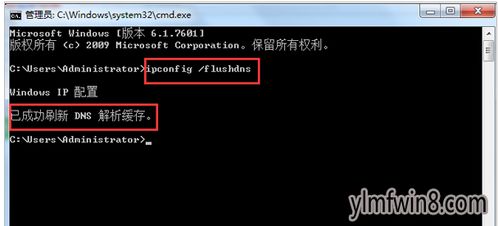
- 使用命令提示符修復:點擊“開始”->“運行”,輸入“cmd”打開命令提示符。依次輸入以下命令(每行后按回車):
- ipconfig /flushdns(清除DNS緩存)
- ipconfig /renew(更新IP地址)
- netsh winsock reset(重置Winsock目錄,需重啟電腦)
這些操作可解決因網(wǎng)絡堆棧錯誤導致的網(wǎng)頁無法打開問題。
三、處理無法連接服務器的問題
- 檢查服務器地址和端口:確保輸入的服務器地址正確,且端口未被防火墻阻塞。可以嘗試ping服務器IP(在cmd中輸入“ping IP地址”)測試連通性。如果超時,可能是網(wǎng)絡或服務器問題。
- 調整防火墻設置:打開“控制面板”->“Windows防火墻”,確保未阻止相關程序。如果需要,添加例外規(guī)則。
- 重啟相關服務:點擊“開始”->“運行”,輸入“services.msc”打開服務管理器。找到“Server”和“Workstation”服務,確保它們處于“已啟動”狀態(tài)。如果未啟動,右鍵選擇“啟動”,并將啟動類型設為“自動”。
四、計算機系統(tǒng)服務優(yōu)化
- 關鍵服務檢查:在服務管理器中,確認以下服務已啟動:
- DHCP Client(用于自動獲取IP)
- DNS Client(用于域名解析)
- Network Connections(管理網(wǎng)絡適配器)
如果這些服務未運行,右鍵啟動它們。
- 減少軟件沖突:卸載最近安裝的可能干擾網(wǎng)絡的軟件,或使用“系統(tǒng)還原”恢復到問題出現(xiàn)前的狀態(tài)(開始->所有程序->附件->系統(tǒng)工具->系統(tǒng)還原)。
五、其他實用技巧
- 更新網(wǎng)卡驅動:從設備管理器(右鍵“我的電腦”->“屬性”->“硬件”->“設備管理器”)中更新網(wǎng)絡適配器驅動。
- 使用網(wǎng)絡診斷工具:XP自帶網(wǎng)絡診斷功能,可通過“幫助和支持中心”訪問。
- 查殺病毒和惡意軟件:運行安全掃描,因為惡意軟件可能修改網(wǎng)絡設置。
通過以上步驟,大多數(shù)XP系統(tǒng)網(wǎng)絡問題可以得到解決。如果問題依然存在,可能是硬件故障或需要專業(yè)維修。操作前建議備份重要數(shù)據(jù),并逐步執(zhí)行以避免不必要的系統(tǒng)更改。
如若轉載,請注明出處:http://www.fekmd.cn/product/25.html
更新時間:2026-01-07 01:56:00